
どうも。ゆっぺ(@greenvip_jp)です。
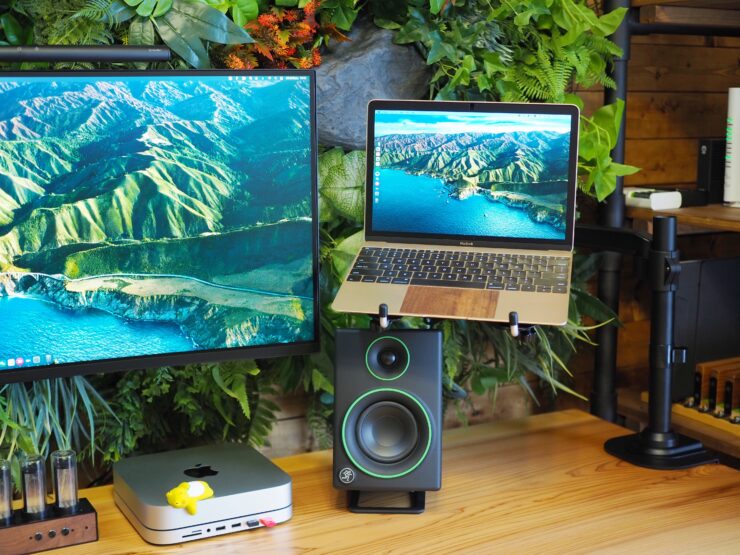
過去に「Luna Display」という、iPadをMacのサブディスプレイにできるアイテムを紹介したのですが、最近Luna Displayがアップデートされ、Mac to Mac(MacをMacのサブディスプレイにする)が可能となりました。
そこで、Mac miniのサブディスプレイとしてMacBook 12インチを置いて使おうと思ったのですが…
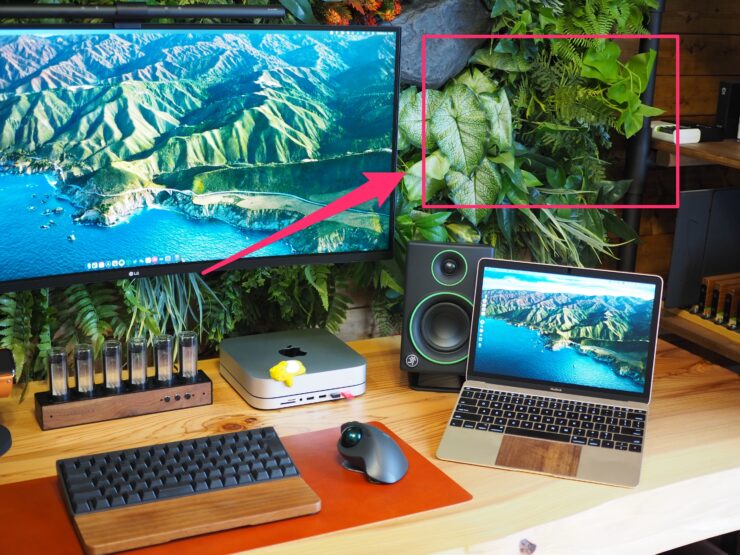
位置が低い!!!
できればディスプレイの右隣辺りに配置したく、PCマウントトレー付きのモニターアームを探し始めました。
しかし、ゴッツイものばかりでなかなか12インチサイズに合うマウントトレーが見当たらず…

ゆっぺ
MacBook置いた時に、両端からマウントトレーがはみ出るのが不格好で嫌なんだよな…
なかなかコンパクトなマウントトレーが見つからなかったのですが、やっと条件に合ったものに出会いました。
それが『Amazonベーシック マウントトレー』。
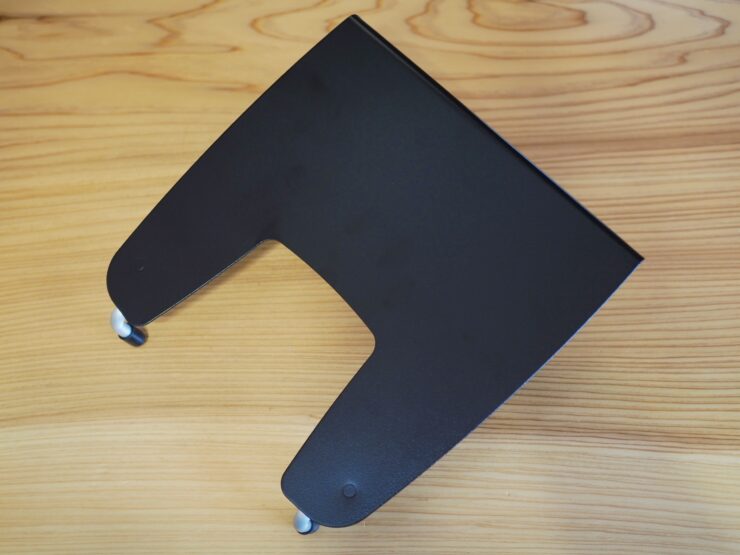
Amazonメーカーが販売するPCマウントトレーです。
これ単体ではMacBookを宙に浮かすことはできませんが、別途モニターアームと併用することで使用できます。
特筆すべき点は、超コンパクトサイズであること。私のMacBook 12インチを乗せても完全に隠れるくらい小さいです。
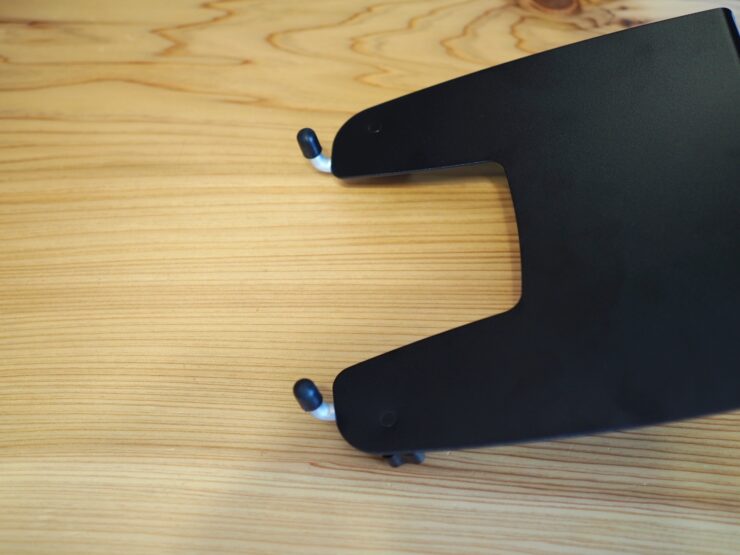
固定用アームも2本取り付けられているので、MacBookが滑り落ちてくる心配もありません。
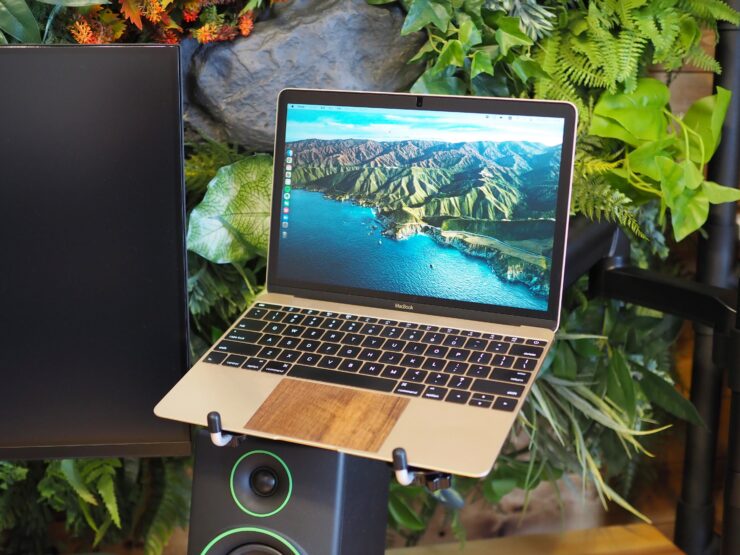
別途モニターアームを購入し、Amazonベーシック マウントトレーにMacBookを乗せてみたのですが、安定感抜群。
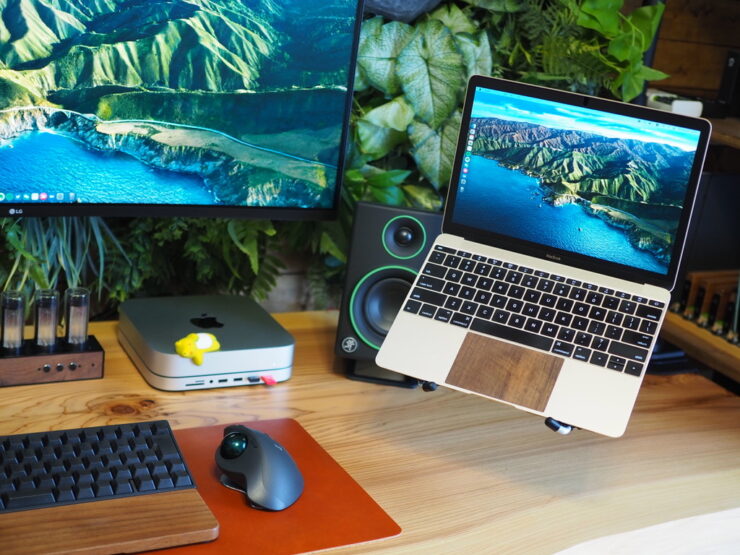
コンパクトサイズなので、周囲のディスプレイやスピーカーなどと干渉することなく、スッキリ配置できました。

ゆっぺ
コスパも良いし全てにおいて文句なし!
この記事では、コンパクトサイズのPCマウントトレー『Amazonベーシック マウントトレー』をレビューしていきます。
- コンパクトサイズでデスク上スッキリ
- ゴムグリップで安定感抜群
- コスパが良い
[itemlink post_id=”15196″]
もくじ
Amazonベーシック マウントトレーの概要
Amazonベーシック マウントトレーは、Amazonメーカーが販売する製品です。
パッケージに直でAmazonロゴがプリントされています。
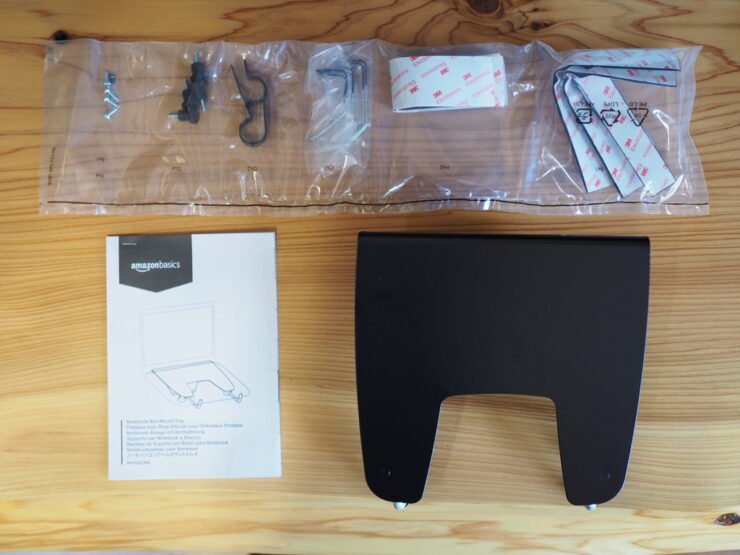
付属品はこんな感じ。
取り付け金具や、滑り止めシートが同梱されています。
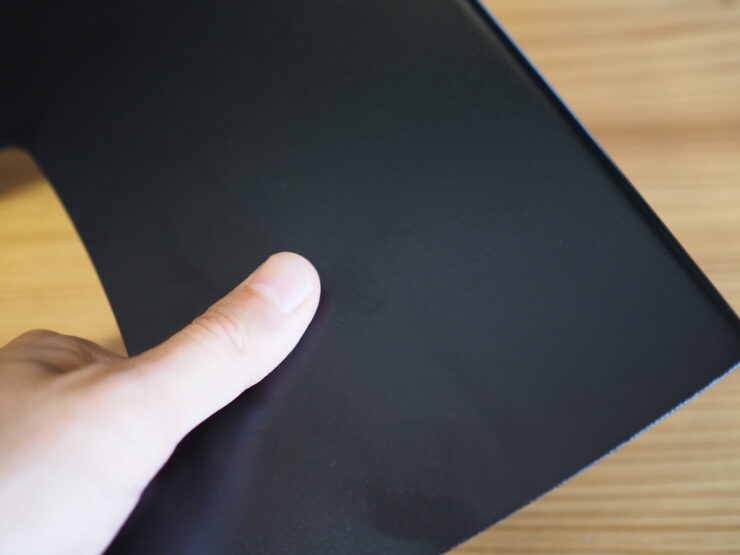
本体は金属製で、表面は少しザラッとした手触り。
PCを支えるだけあってか、かなり重厚感もあります。

ゆっぺ
最終的にはここに滑り止めシートを貼るので、直接PCは金属と干渉しません!
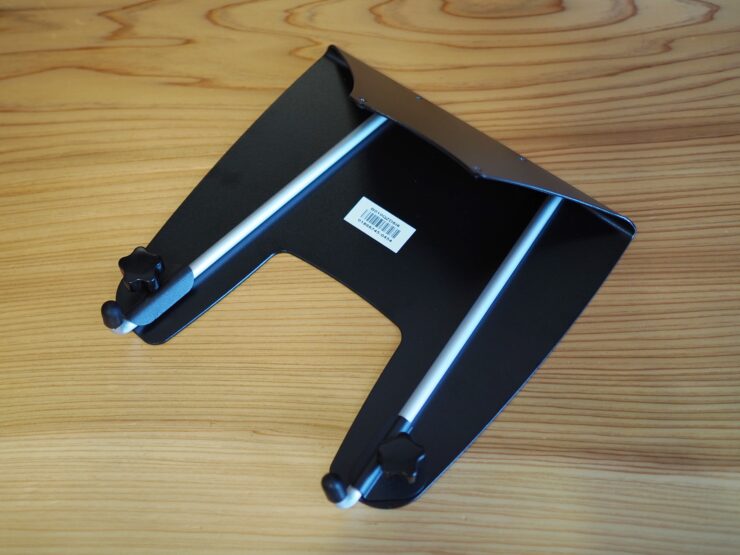
こちらが背面。
固定アームが隠れています。
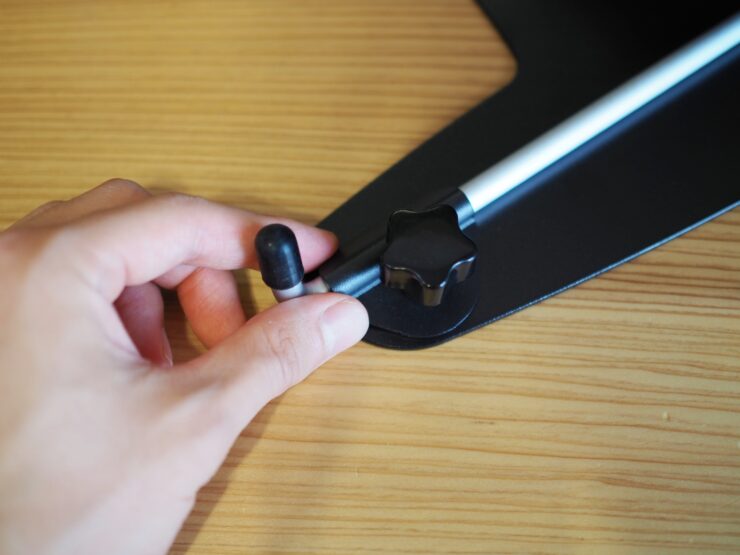
つまみを調節することで、アームの伸縮を調節できます。
ブラックの筐体にシルバーアームが非常にシンプルで美しい。
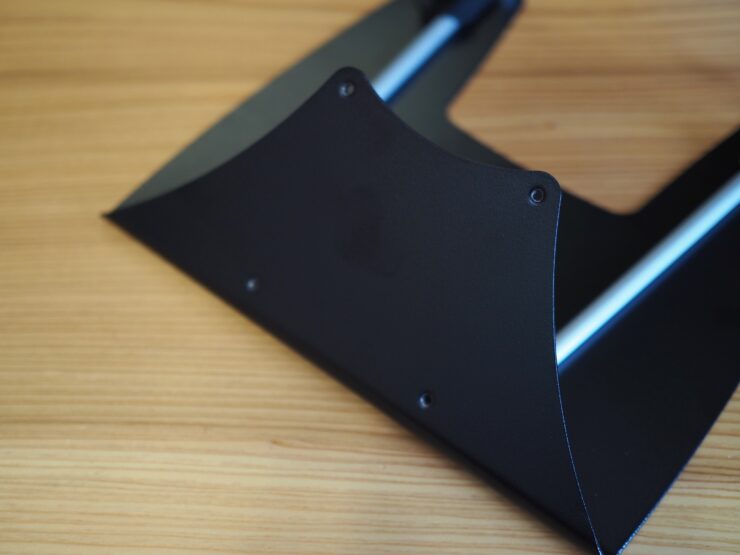
傾斜の付いている面が、モニターアームのマウントとの接続箇所です。
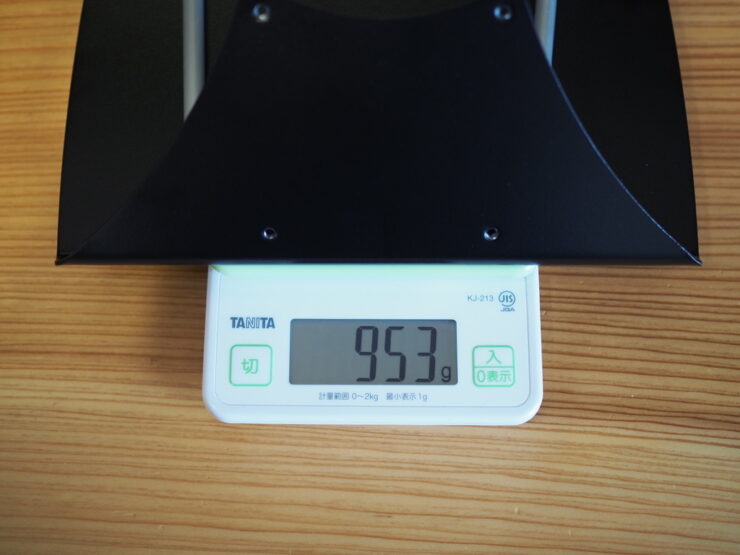
重量は1kg弱。
他社製のPCマウントと比較すると、かなりずっしりとしています。
Amazonベーシック マウントトレーを取り付ける
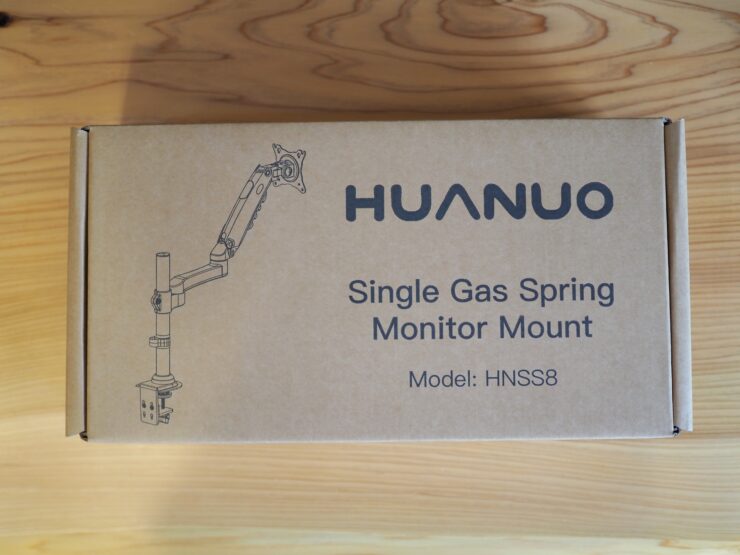
それでは実際に、Amazonベーシック マウントトレーを取り付けていきます。
マウントトレーだけでは使用できないので、別途モニターアームを購入しました。
[itemlink post_id=”15245″]
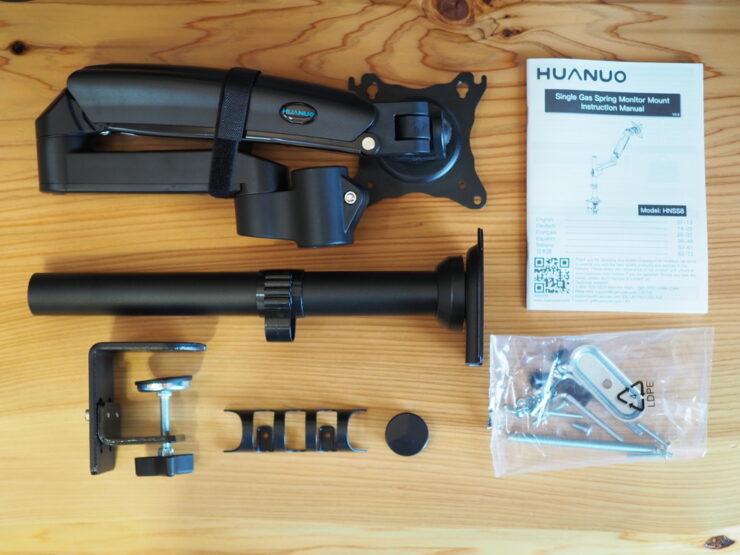
中身はこんな感じ。
本編と関係ないのでサクッと組み立てます。
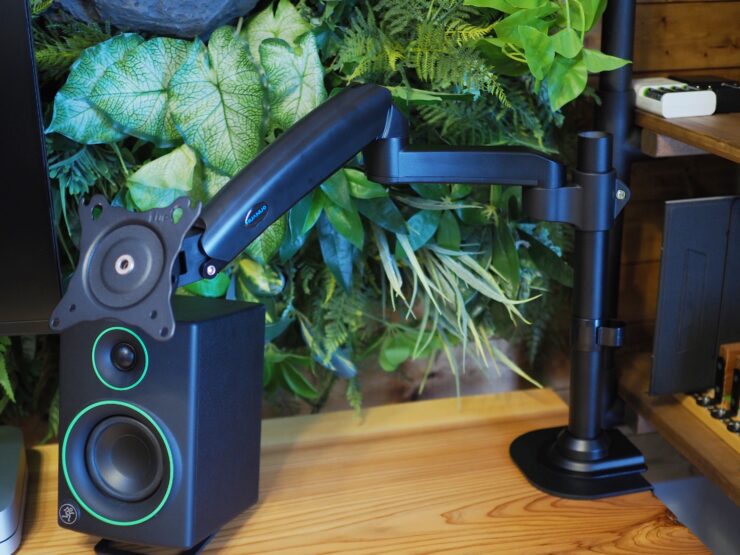
こちらが完成したモニターアーム。
上下左右自在に動かせるように、ガス圧式のものを購入しました。
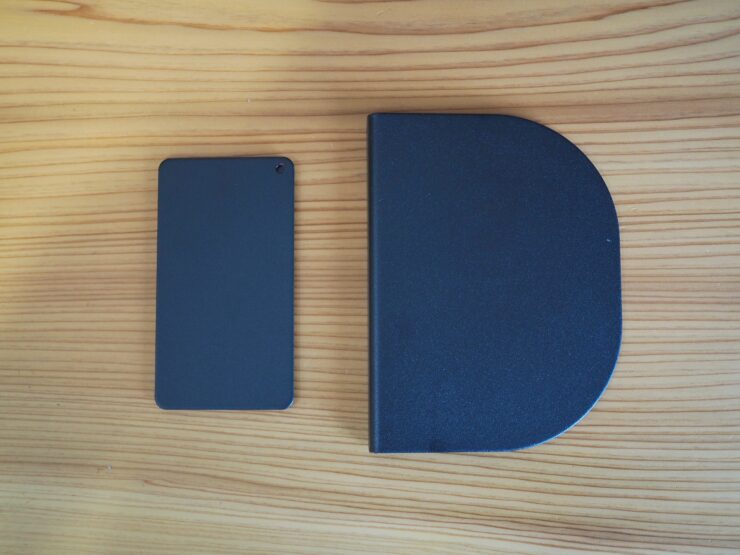
ちなみに、デスクとモニターアームの接地箇所にはアーム補強プレートを挟んでいます。
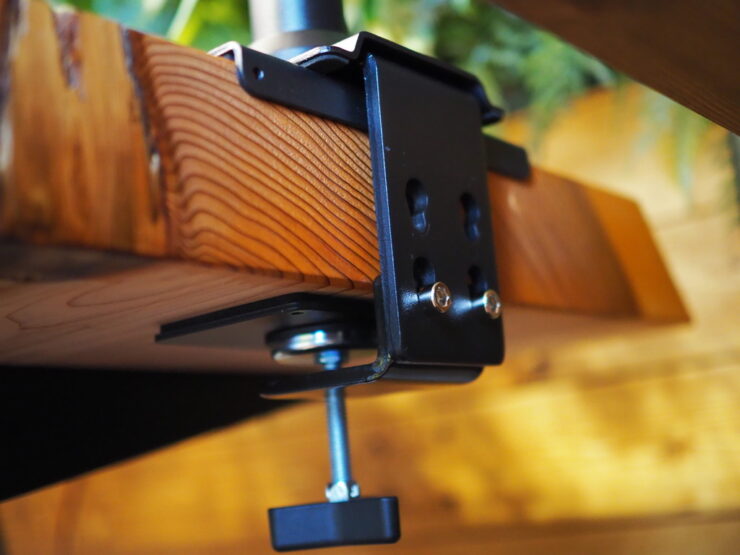
プレートがあることにより、デスクへの凹みや傷を防止し、より安定的にアームを設置できます。
[itemlink post_id=”15246″]
それでは、モニターアームにAmazonベーシック マウントトレーを取り付けます。
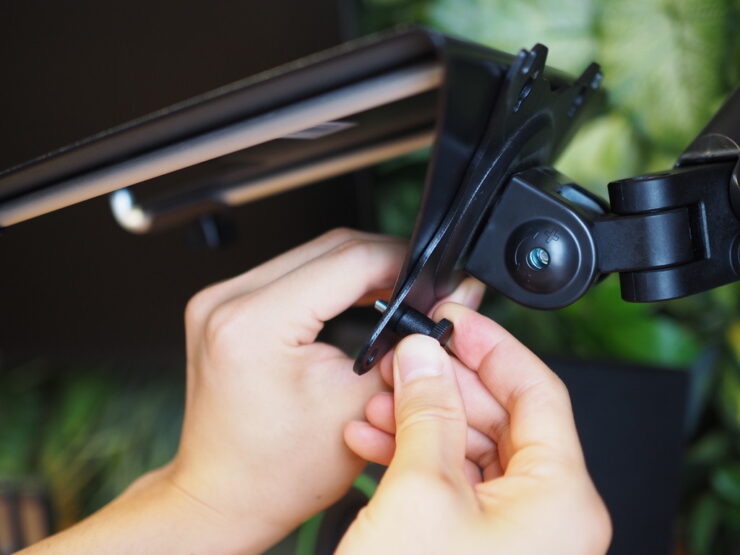
モニターアームのマウントブラケットにマウントトレーの斜面を合わせ、マウントトレーに付属していたネジで4箇所固定します。
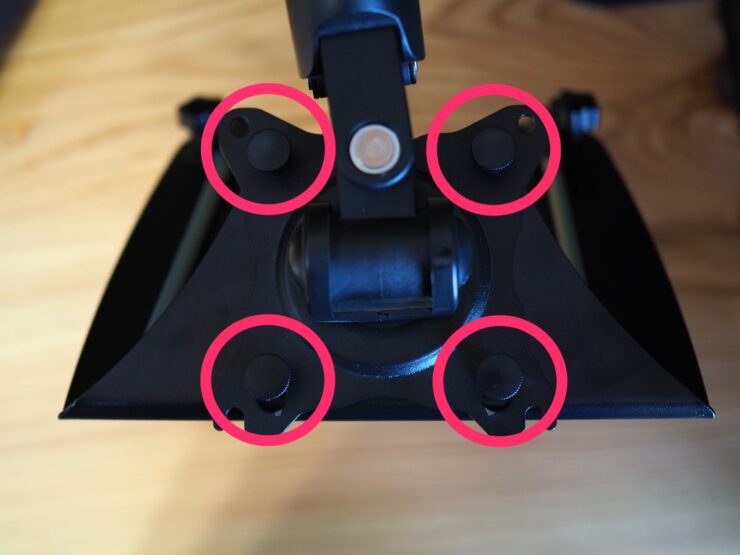
それぞれ隅の方にネジ穴が設けられています。
これはVESA規格と同じです。
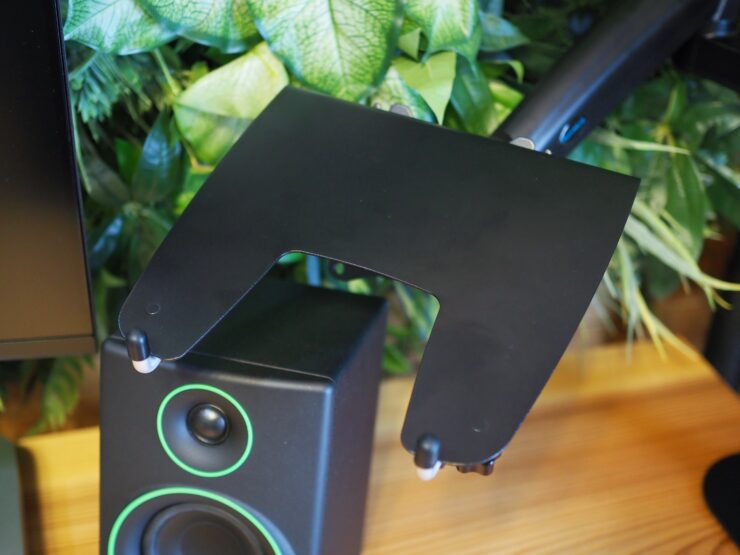
表面から見るとこんな感じになります。
このままではPCを置いた時に滑ってしまうので、付属の滑り止めシートを貼ります。
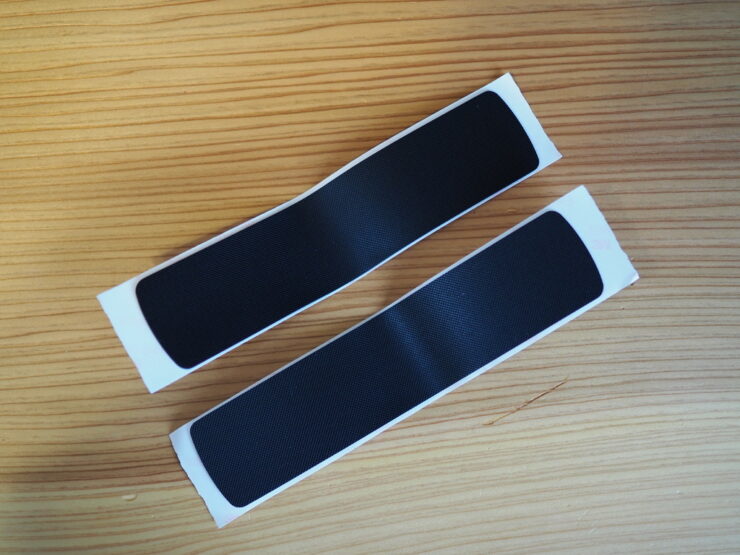
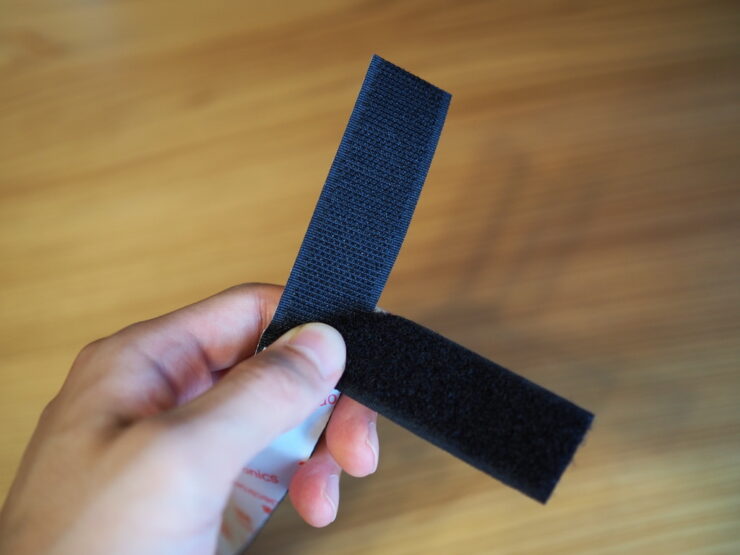
2種類付属しているのですが、マジックテープはダサいので滑り止めシートを貼ります。
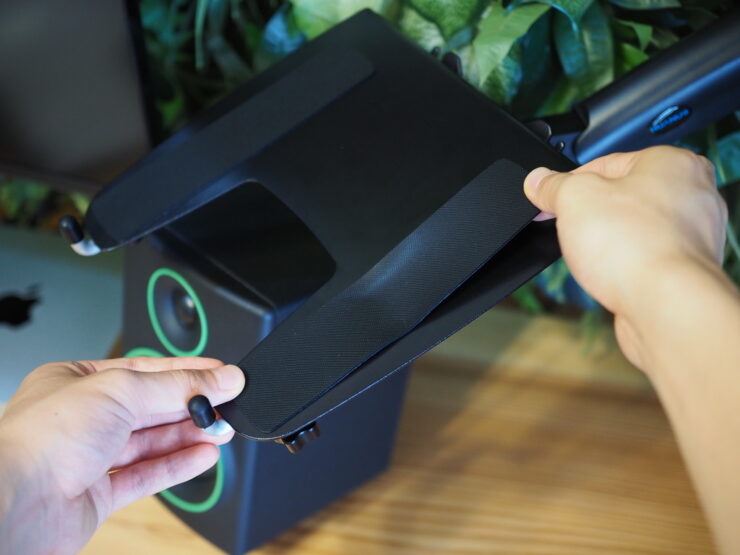
このように、両端に1枚ずつ貼っていきます。
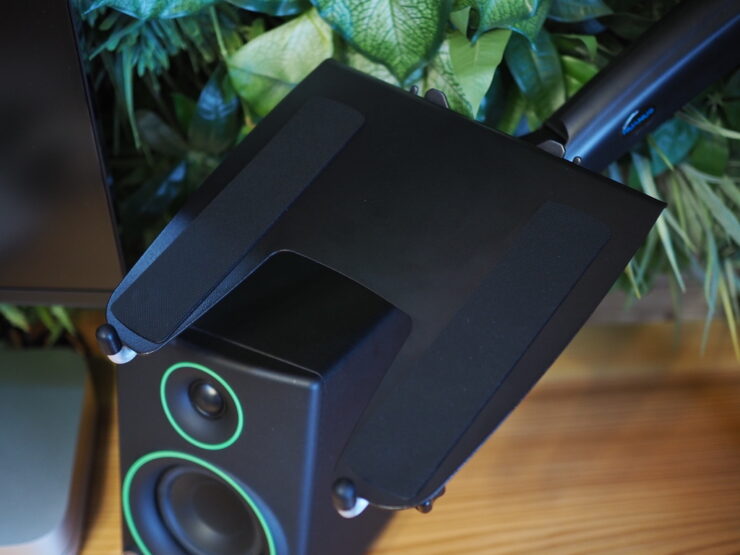
以上で、Amazonベーシック マウントトレーの取り付けは完了です。
Amazonベーシック マウントトレーの特徴
Amazonベーシック マウントトレーの特徴を紹介します。
コンパクトサイズでかさばらない
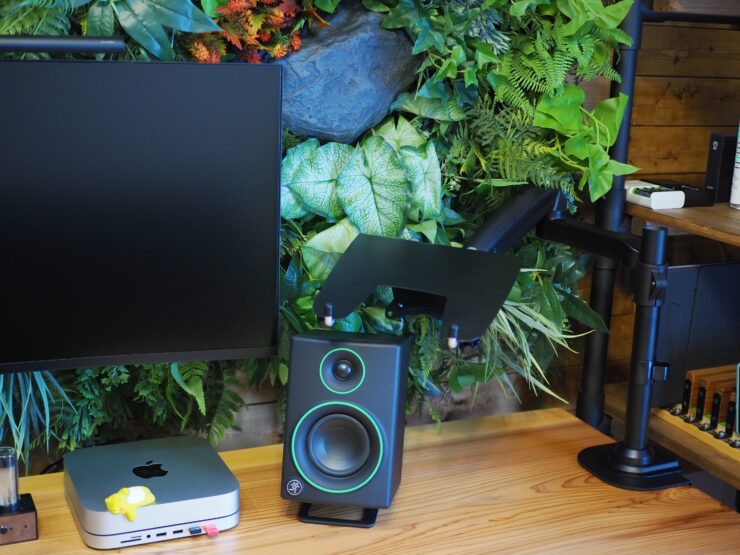
Amazonベーシック マウントトレーは、とにかくコンパクト。
MacBookを置いていないときでも、デスク上がスッキリ見えます。
他社製のマウントトレーは15インチ級が多く、かなり大きめの設計です。
コンパクトなノートPCを使用している人にはAmazonベーシック マウントトレーがぴったりです。
奥行きの調節が可能
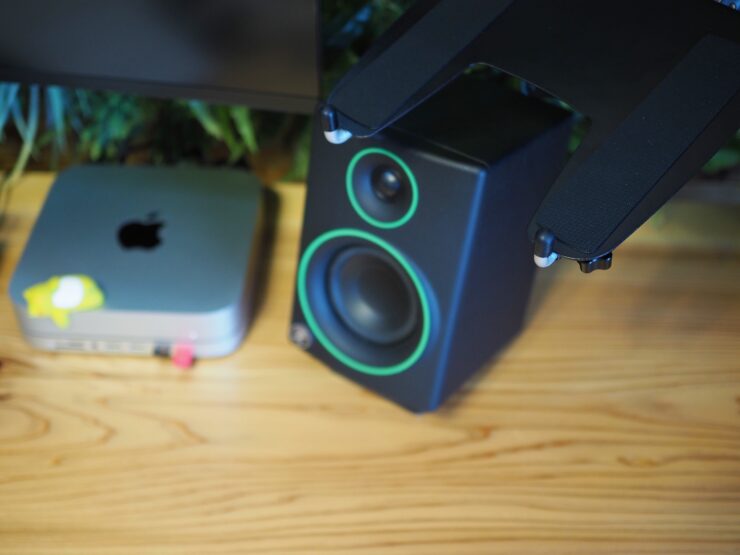
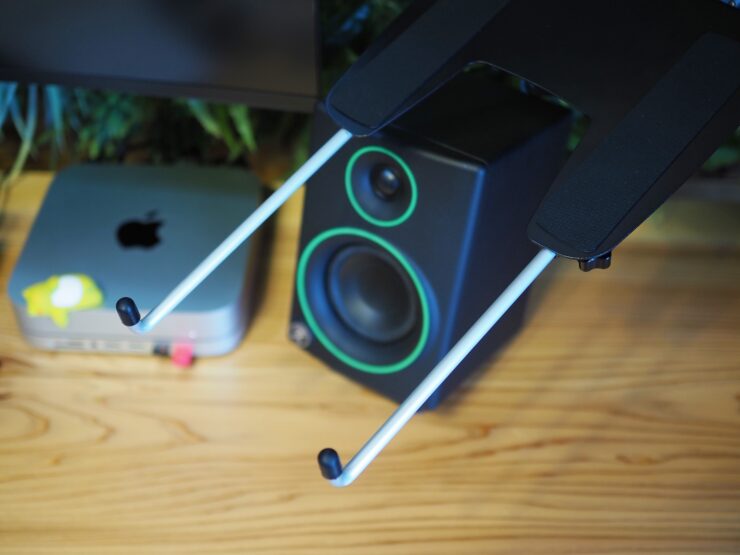
手前の固定アームを引き出すことで、無段階で奥行きの調節ができます。
大きめのノートPCを乗せる時、タブレットを縦方向で乗せるときなど、様々な場面で対応できます。
調節も手回しネジで行えるので、簡単です。
ゴムグリップで安定感抜群
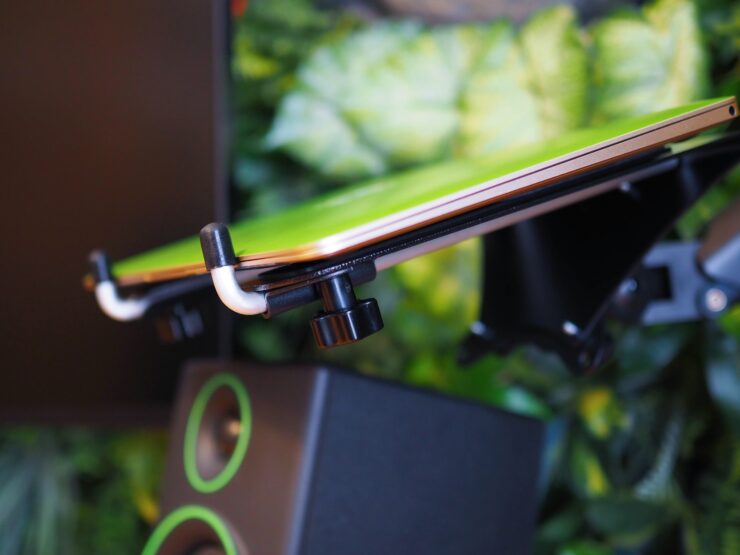
このゴムグリップがなかなか強力。
しっかりPCの底面をグリップしてくれるので、一度乗せたらずれ落ちる心配はありません。
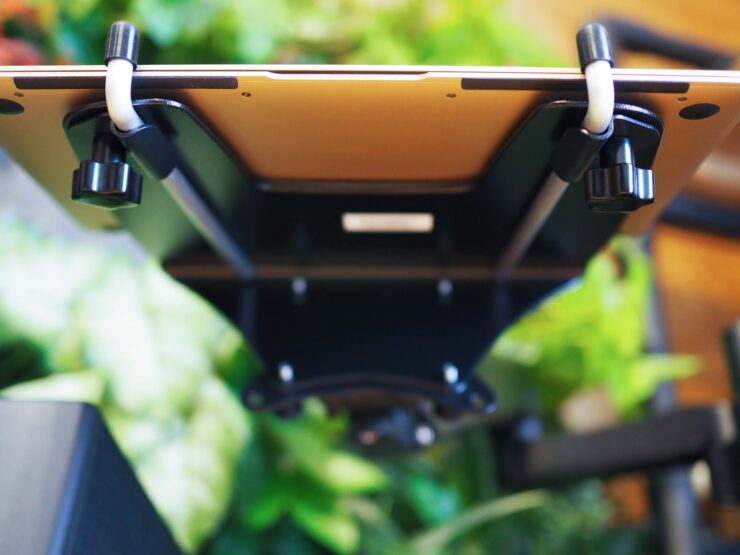
高さもあるので、厚めのノートPCでもしっかり固定できます。
Amazonベーシック マウントトレーをレビュー
Amazonベーシック マウントトレーの実際の使用感をレビューしていきます。
コンパクトでデスク上がスッキリする
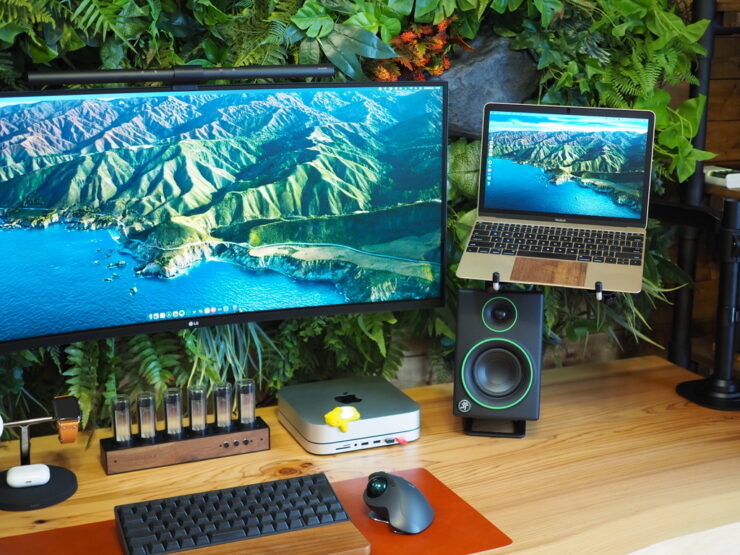
このマウントトレーのおかげで、デスク上がかなりスッキリしました。
MacBookを地べたに置いておくとどうしても散らかっている感が出てしまうのですが、宙に浮かすことによって空間にゆとりができ、PC下も活用することができます。
ゆっぺ
高さを活かしたデスク構築は大事!
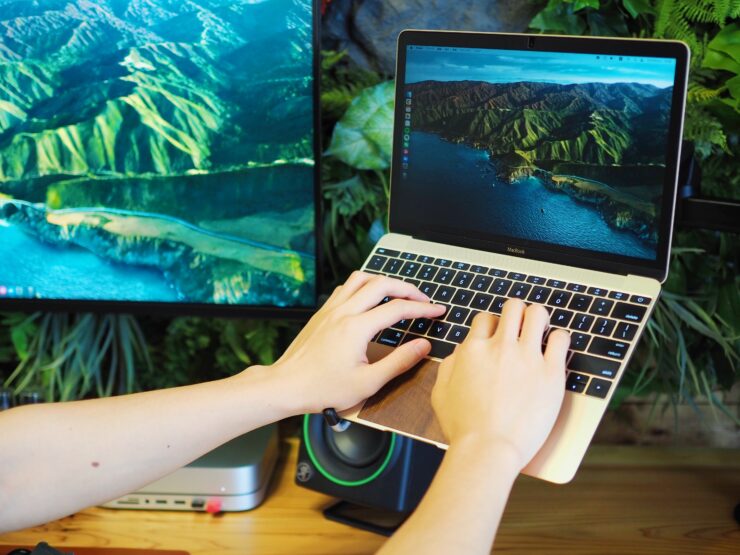
もしタイピングしたいときも、手前に引き出せば手元で使えます。(モニターアームによる)
Amazonベーシック マウントトレーは根本で角度調節できるので、傾斜も自在に調節できます。
ゴムグリップの安定感が抜群すぎる
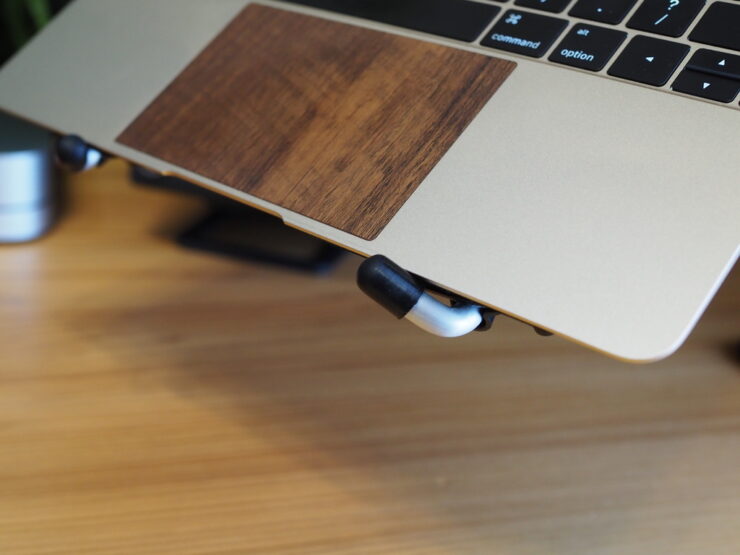
ゴムグリップは本当に嬉しい。
他社製のマウントトレーでよくあるのが、プラスチックの爪製。あの形だと、横滑りに対応できなかったり、そのままノートPCを閉じれなかったりします。
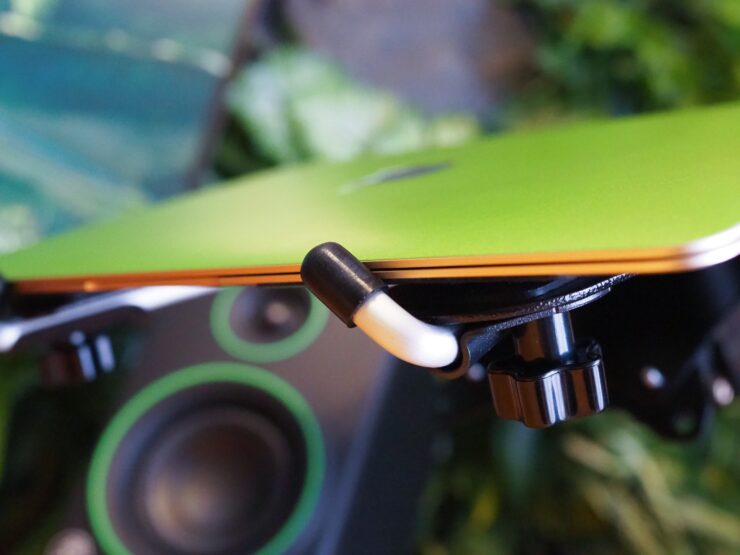
しかし、ゴム製のグリップであればこの通り。
少し斜めに固定するといった工夫が必要ですが、この角度にすることで滑り落ちるのを防ぎながら、ノートPCを閉じるのにも対応できます。
結構角度を付けても、落下することはありません。

ゆっぺ
ゴムグリップの安定感最強!
使い方によってはふらつきが気になる
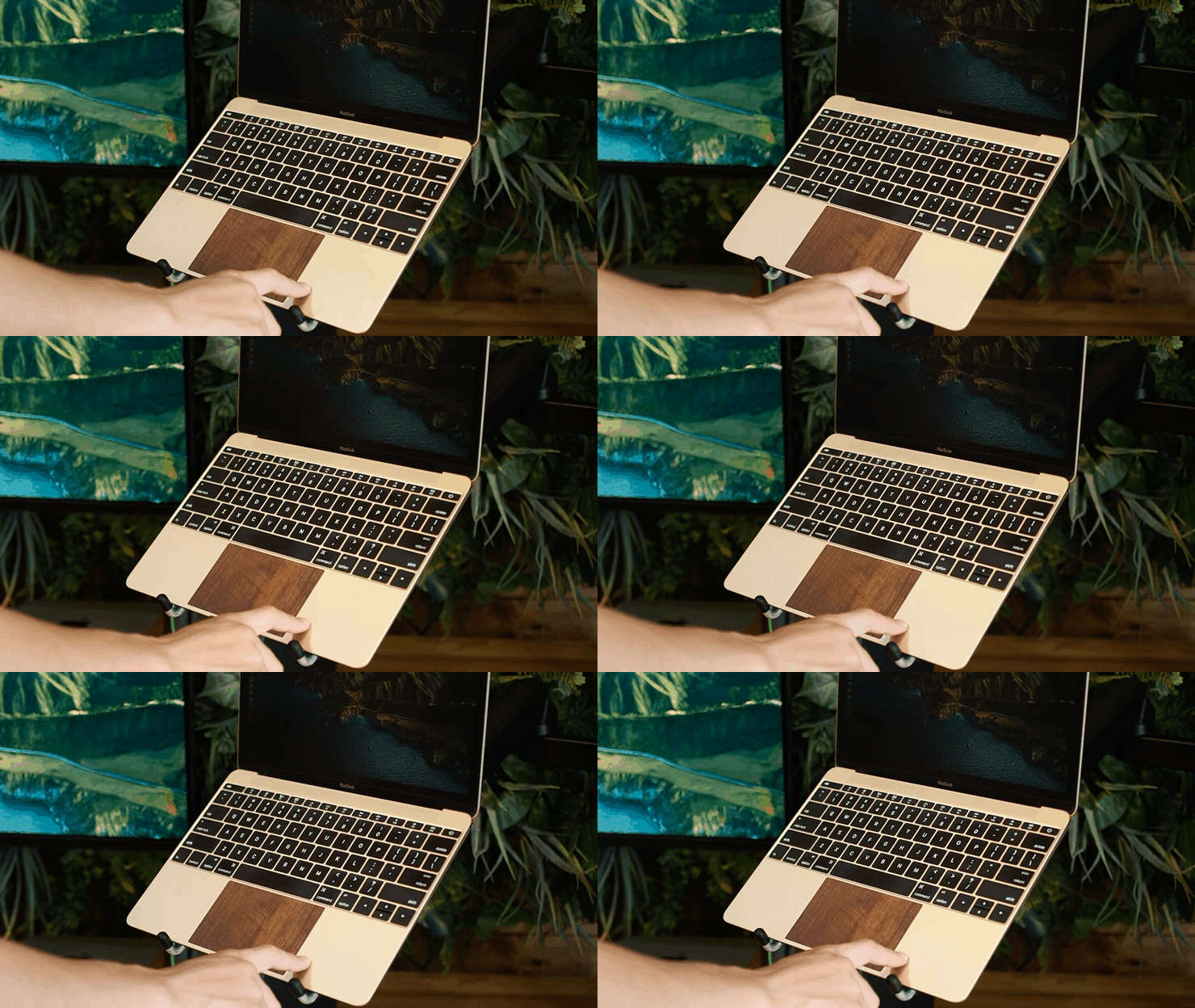
これはマウントトレーというよりかはモニターアーム側の問題なのですが、少し力を加えるとふらふら揺れます。
なので、マウントトレーに乗せながらタイピングする時などは注意が必要です。

ゆっぺ
ガス式じゃなく、横長のアーム式だと安定するかもね…
Amazonベーシック マウントトレーのまとめ
以上、コンパクトサイズのPCマウントトレー『Amazonベーシック マウントトレー』をレビューしました。
12インチサイズのノートPCでも隠れるくらいのコンパクトサイズで、デスクに設置してもかさばりません。
12〜14インチほどのノートPCを使用していて、宙に浮かせて設置したいと考えている人は、Amazonベーシック マウントトレーをおすすめします。
ゆっぺ
結局ディスプレイとも画面の高さを揃えられてよかった!
以上、ゆっぺ(@greenvip_jp)でした。
[itemlink post_id=”15196″]
[itemlink post_id=”15245″]
[itemlink post_id=”15246″]